Σύντομα, μία μπλε κουκίδα θα εμφανιστεί στο κινητό σας - Δείτε γιατί
Nέο χρώμα κουκίδας στο κινητό μετά την πράσινη και την πορτοκαλί
Snapshot
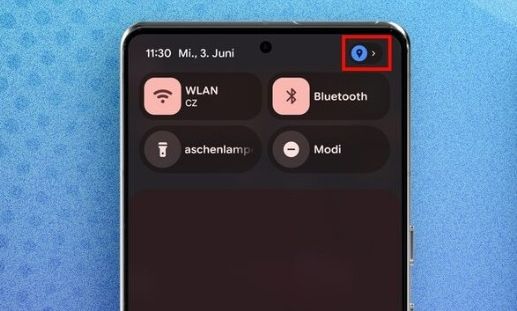
- Η μπλε κουκκίδα στη γραμμή κατάστασης Android υποδεικνύει ότι μια εφαρμογή έχει πρόσβαση στην τοποθεσία του χρήστη.
- Η λειτουργία με τις χρωματιστές κουκκίδες (πράσινη για κάμερα, πορτοκαλί για μικρόφωνο, μπλε για τοποθεσία) εισήχθη αρχικά στα Pixel με το Android 16 QPR3 και θα επεκταθεί σε άλλες συσκευές με το Android 17.
- Οι χρήστες μπορούν να δουν ποιες εφαρμογές έχουν πρόσβαση σε κάμερα, μικρόφωνο και τοποθεσία μέσω της γραμμής κατάστασης και των ρυθμίσεων απορρήτου.
- Ο διαχειριστής δικαιωμάτων στο Android επιτρέπει την προσαρμογή πρόσβασης εφαρμογών σε ευαίσθητα δεδομένα όπως κάμερα, μικρόφωνο και τοποθεσία.
- Ο πίνακας ελέγχου απορρήτου δείχνει ποιες εφαρμογές έχουν πρόσβαση σε ευαίσθητες πληροφορίες τις τελευταίες 24 ώρες, βοηθώντας στην προστασία της ιδιωτικότητας.
Η πράσινη και η πορτοκαλί κουκίδα στο κινητό σας υποδηλώνουν την ενεργοποίηση συγκεκριμένων εφαρμογών, όπως καμερών, μικροφώνου κλπ.
Σύντομα, πιθανότατα με το Android 17, σε ορισμένες συσκευές θα προστεθεί ένα ακόμη χρώμα: Το μπλε.
Η Google εισήγαγε αρχικά τη λειτουργία για συσκευές Pixel στο Android 16 QPR3. Θα ακολουθήσει επέκταση σε άλλες συσκευές Android από τη Samsung, τη Xiaomi και άλλες εταιρείες.
Τι σημαίνει η μπλε κουκκίδα στη γραμμή κατάστασης
Η μπλε κουκκίδα στη γραμμή κατάστασης υποδεικνύει πότε μια εφαρμογή έχει πρόσβαση στην τοποθεσία. Η λειτουργία αυτή έχει ως στόχο την ενίσχυση της ιδιωτικότητας και συμπληρώνει τους υπάρχοντες περιορισμούς του Android για την πρόσβαση στην τοποθεσία στο παρασκήνιο. Έτσι, γίνεται πιο σαφές για τους χρήστες πότε οι εφαρμογές έχουν πρόσβαση στην κάμερα, το μικρόφωνο ή την τοποθεσία.
Συνεπώς, τα χρώματα ισχύουν για τις ακόλουθες προσβάσεις:
• Πράσινο: Κάμερα
• Πορτοκαλί: Μικρόφωνο
• Μπλε: Τοποθεσία
Σε πιο σύνθετα σενάρια, η πράσινη κουκκίδα ανάβει όπως συνήθως. Αυτό συμβαίνει, για παράδειγμα, όταν η εφαρμογή της κάμερας έχει ταυτόχρονη πρόσβαση στο μικρόφωνο, την τοποθεσία και την κάμερα. Στη γραμμή κατάστασης μπορείτε επίσης να δείτε ποια εφαρμογή χρησιμοποιεί αυτά τα στοιχεία εκείνη τη στιγμή.
Ποια εφαρμογή έχει πρόσβαση στην κάμερα, το μικρόφωνο και την τοποθεσία;
Εάν δεν είναι αρκετά σαφές για εσάς ποια εφαρμογή έχει πρόσβαση στα ευαίσθητα δεδομένα, μπορείτε να το ελέγξετε γρήγορα μόνοι σας.
- Ανοίξτε τη γραμμή κατάστασης.
- Πατήστε το εικονίδιο που εμφανίζεται στην κορυφή της οθόνης.
Τώρα το σύστημα σας δείχνει ποιες εφαρμογές είχαν πρόσβαση τελευταία στο μικρόφωνο, την κάμερα και την τοποθεσία.
Εμφανίζεται μπλε, πορτοκαλί ή πράσινη κουκκίδα χωρίς λόγο;
Ορισμένες εφαρμογές έχουν πρόσβαση στα δεδομένα τοποθεσίας, στην κάμερα ή στο μικρόφωνο, παρόλο που δεν τα χρειάζονται. Μια αναλυτική επισκόπηση των δικαιωμάτων των εφαρμογών θα βρείτε στο Android, στον Διαχειριστή δικαιωμάτων.
- Ανοίξτε τις ρυθμίσεις στο κινητό σας Android.
2. Μεταβείτε στην ενότητα «Απόρρητο και ασφάλεια» και, στη συνέχεια, πατήστε «Ρυθμίσεις απορρήτου».
3. Πατήστε τώρα «Διαχείριση δικαιωμάτων».
Εκεί θα βρείτε μια λίστα με τις εφαρμογές που έχουν πρόσβαση στην κάμερα, την τοποθεσία και το μικρόφωνο, είτε πάντα είτε μόνο κατά τη χρήση. Αν πατήσετε στην εκάστοτε εφαρμογή, μπορείτε να προσαρμόσετε άμεσα τα δικαιώματα.
Σημαντικό: Ανάλογα με τον κατασκευαστή, η εν λόγω οθόνη μπορεί να βρίσκεται σε διαφορετική θέση στην ενότητα «Ασφάλεια και απόρρητο».
Η Samsung, για παράδειγμα, κρύβει τη λίστα στην ενότητα «Ασφάλεια και προστασία δεδομένων» → «Πρόσθετες ρυθμίσεις απορρήτου» → «Διαχείριση δικαιωμάτων».
Εκτός από αυτό, αξίζει να ρίξετε μια ματιά στον πίνακα ελέγχου απορρήτου. Εκεί μπορείτε να δείτε ποιες εφαρμογές έχουν αποκτήσει πρόσβαση σε ευαίσθητες πληροφορίες τις τελευταίες 24 ώρες.
Ο πίνακας ελέγχου βρίσκεται στην ενότητα «Απορρήτου & Ασφάλεια» → «Πίνακας ελέγχου απορρήτου».